仕事でESXiを使うことになりましたが、ハイパーバイザーってなに!?状態だったので、手を動かしてESXiについて勉強していこうと思います。
久しぶりに仮想マシンを使って構築したので、そのあたりもまとめています。
準備
Broadcomサポートに登録
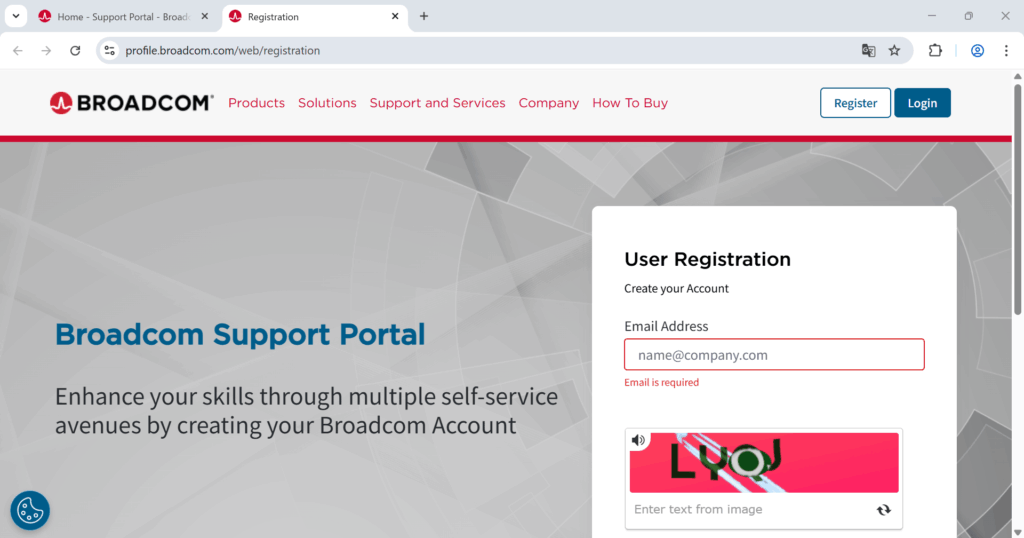
Broadcom Supportページにアクセスし、右上の「Register」ボタンで開く。


アカウント作成
アカウント作成のため、登録するメールアドレスを入力してください。
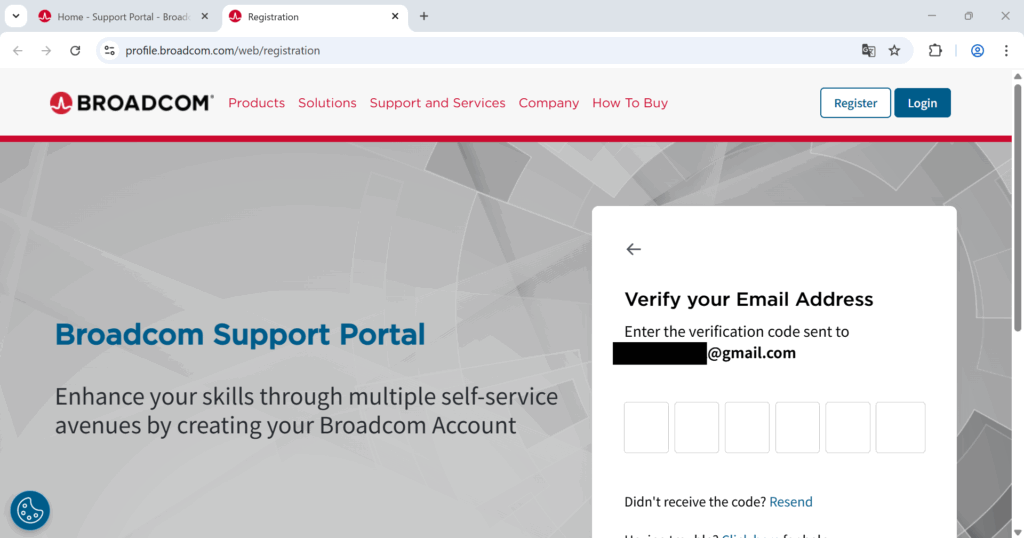
認証コードを入力
ひとつ前で入力したメールアドレスに6桁の認証コードが届くので入力します。
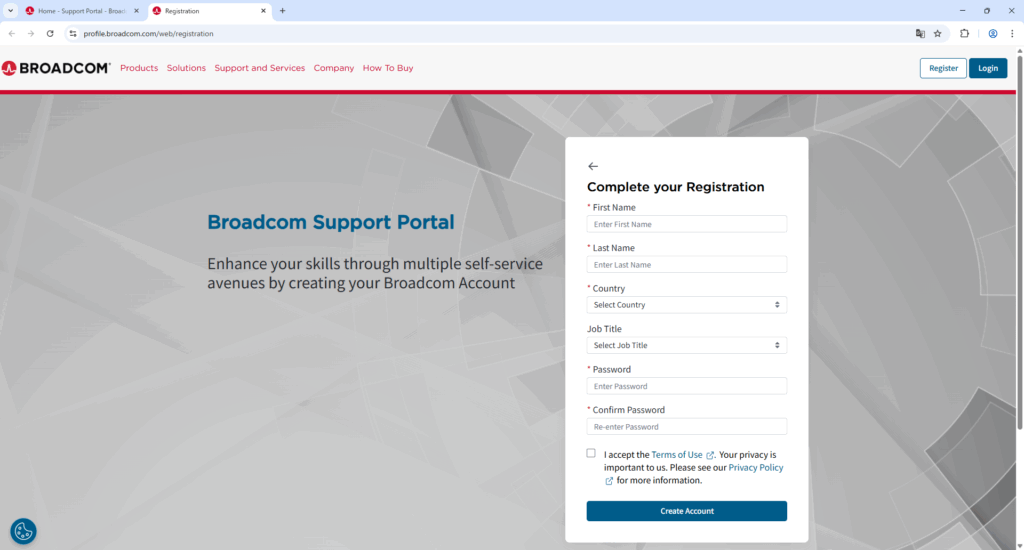
必要情報を入力
名前や国とパスワードの入力が必須で求められます。
入力して、「Create Account」を押します。
これにてアカウント登録は完了です。
ESXiのダウンロード
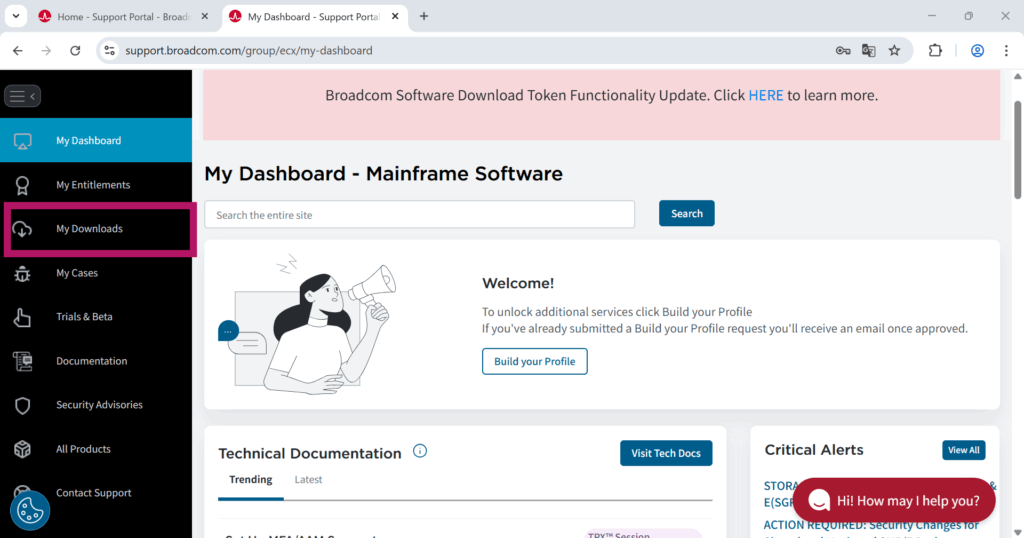
アカウントにログイン
登録した情報で先ほどSupportサイトにログインします。
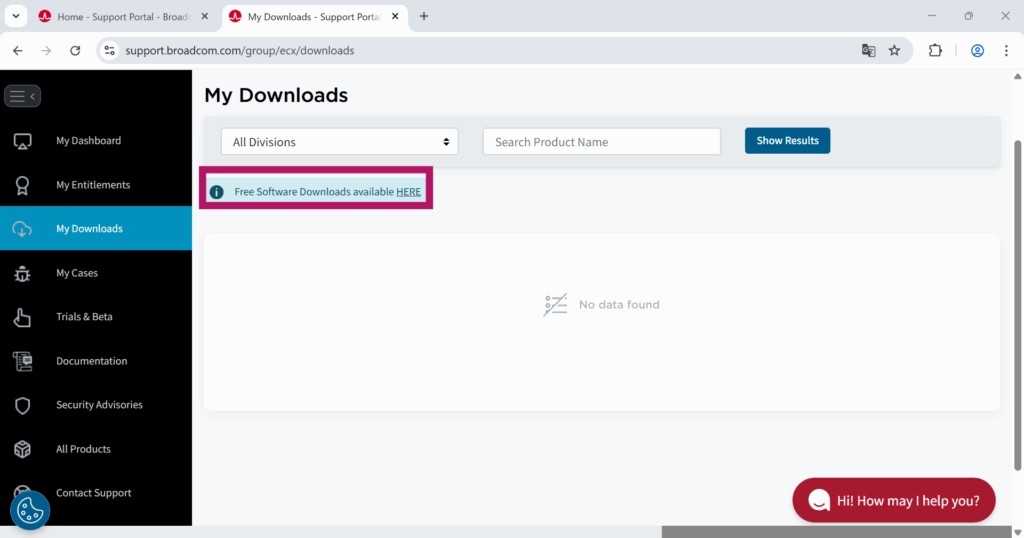
そして、ログインダッシュボード先の左側メニューにある「My Downloads」をクリックします。
次の画面に遷移したら、「Free Software Downloads available HERE」をクリックします。
フリーダウンロード可能なサービスが表示されます。
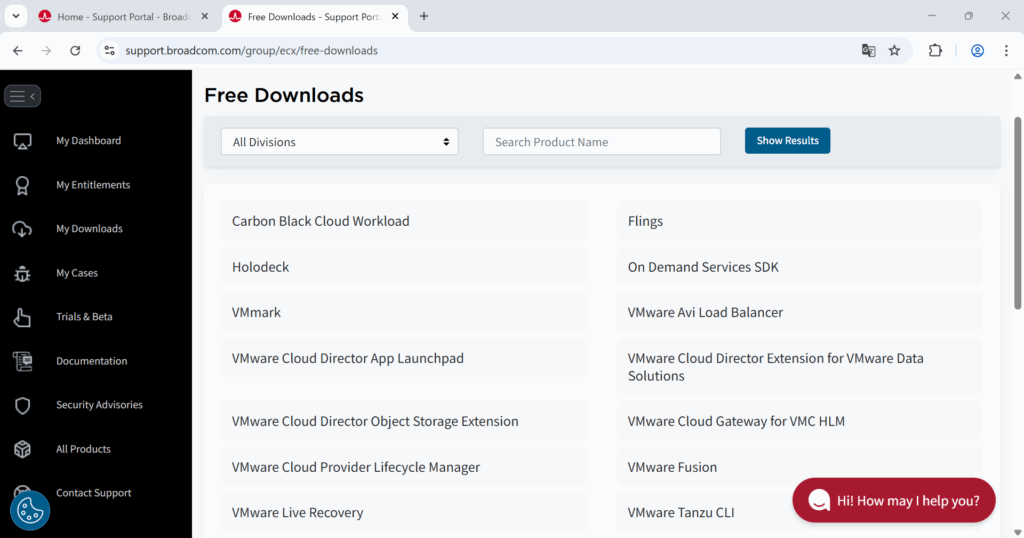
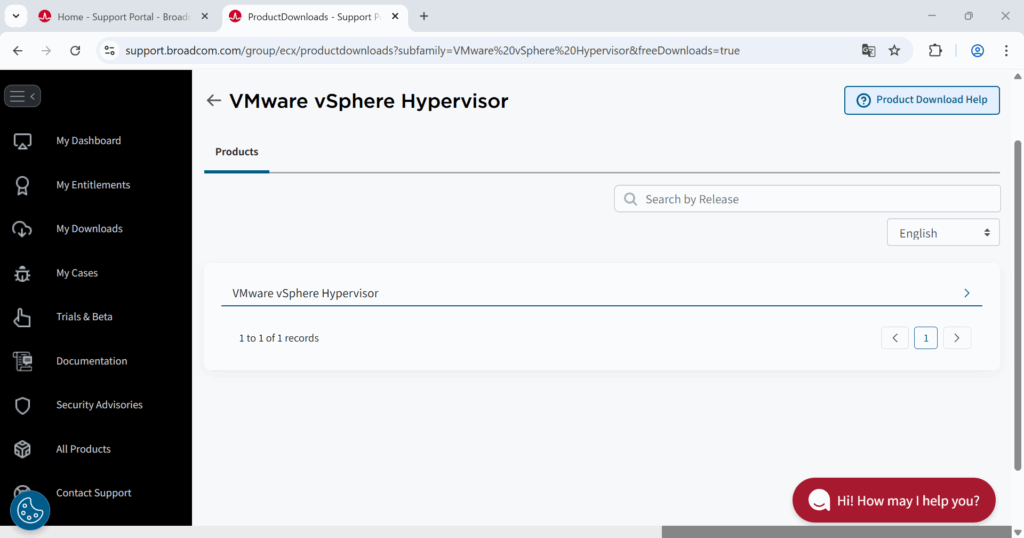
下までいくと、「VMware vSphere Hypervisor」があるのでクリックします。

確認画面のようなもの表示されるので、再度「VMware vSphere Hypervisor」をクリックします。
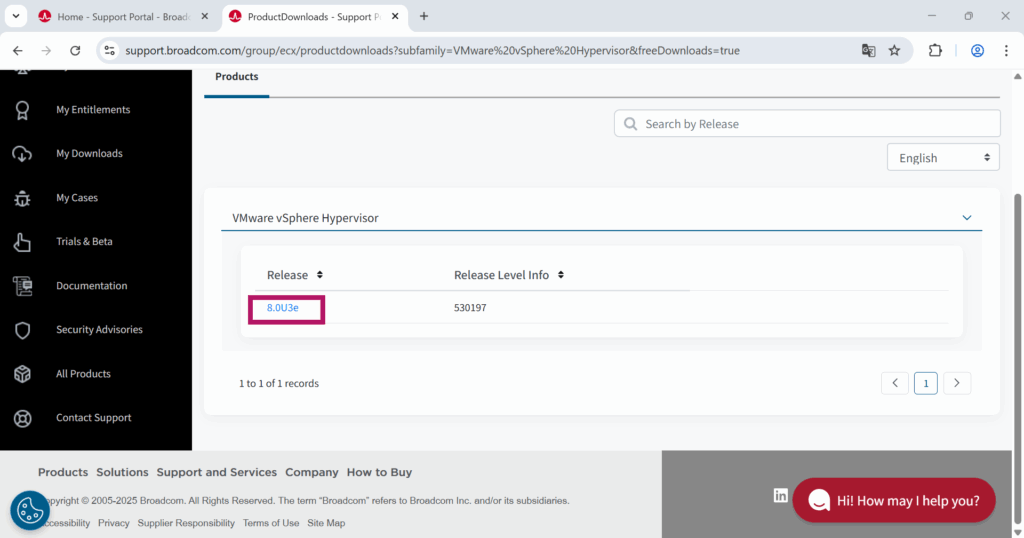
リリースバージョンが表示されるので、青字部分をクリックします。
「I agree to the Terms and Conditions」の内容を確認してチェックマークを入力し、右側の雲のマークのダウンロードをクリックします。
クリックすると、住所情報の入力が要求されたので、入力してください。
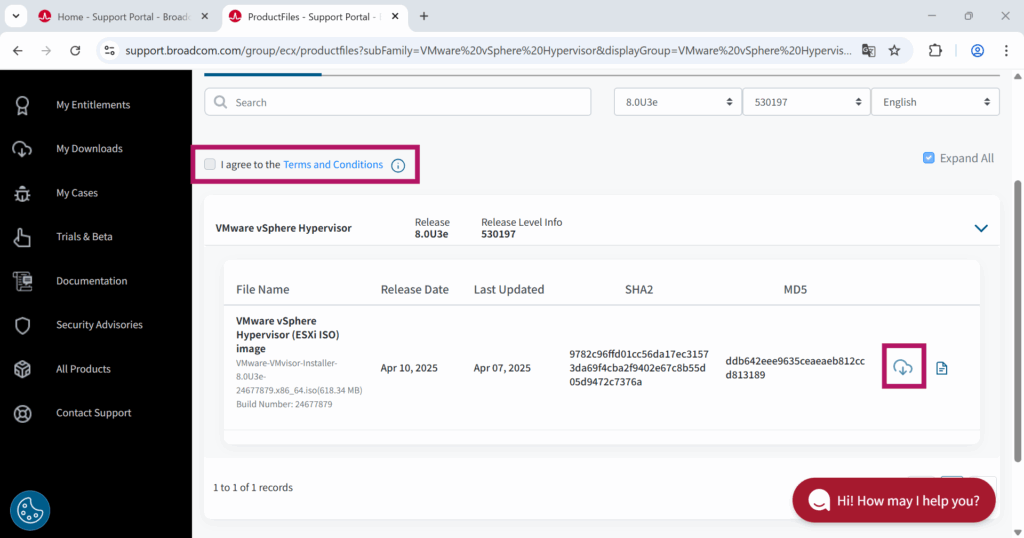
これにてダウンロード編は完了です。
VMware Workstation PRO にインストールする
バージョンは、25H2です。
Workstation Proを開いて、「新規仮想マシンの作成」をクリック。
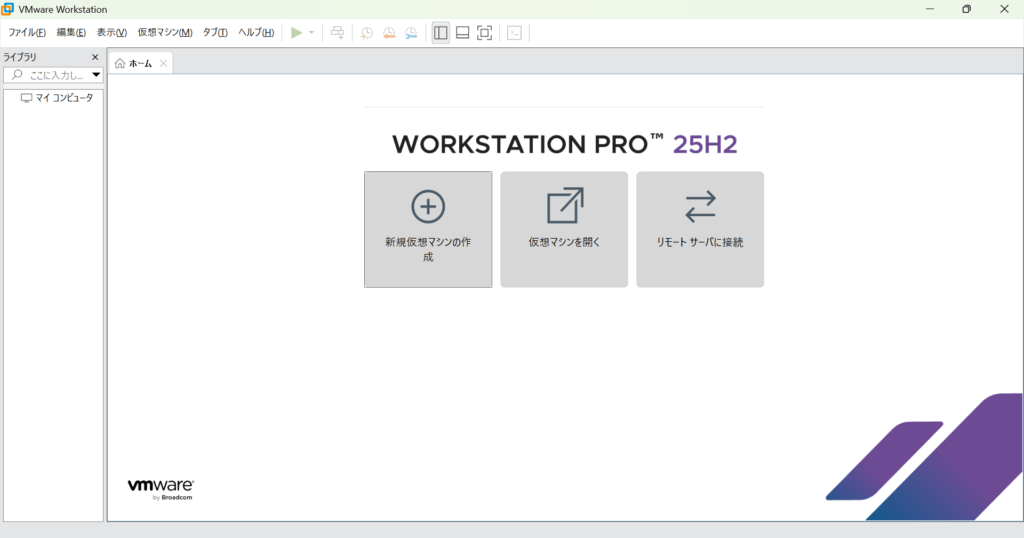
標準タイプを選択し、「次へ」をクリックします。

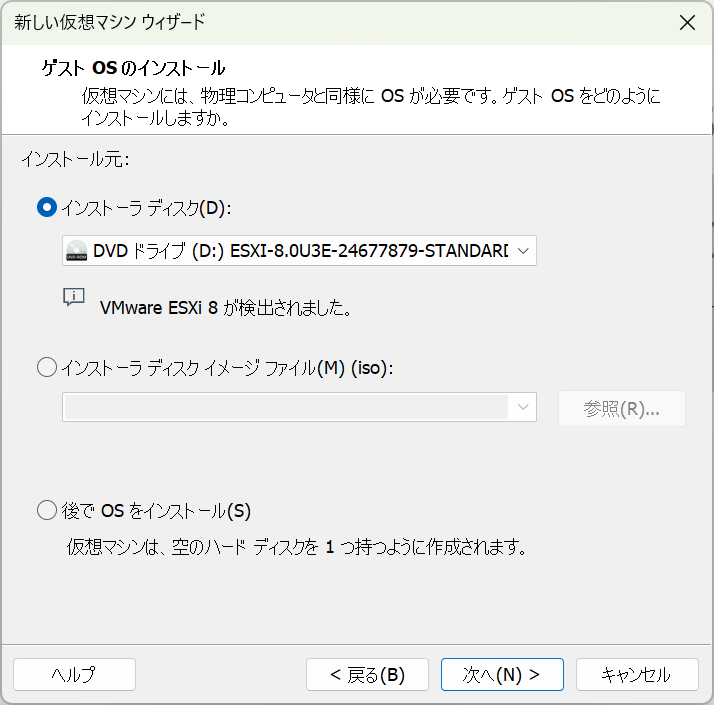
さきほどインストールしたOSを選択し、「次へ」をクリックします。
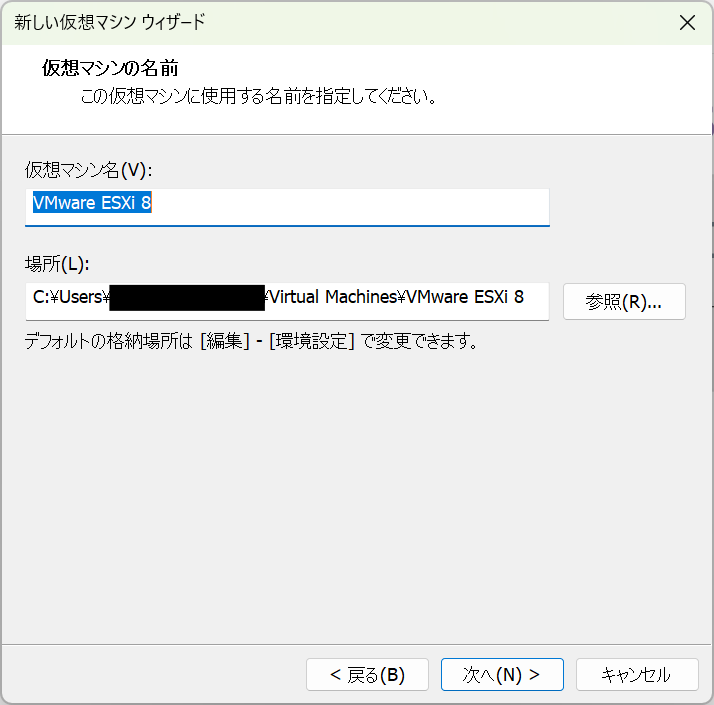
仮想マシンの名前と保存場所を設定し、「次へ」をクリックします。
ディスクの容量を指定し、「次へ」をクリックします。
推奨サイズにしました。

問題がなければ、「完了」をクリックします。

スクショし忘れたのですが、グレーのポップアップがでてきたので、エンターとF11キーを押しました。
インストールの保存先が聞かれます。エンターを押しました。

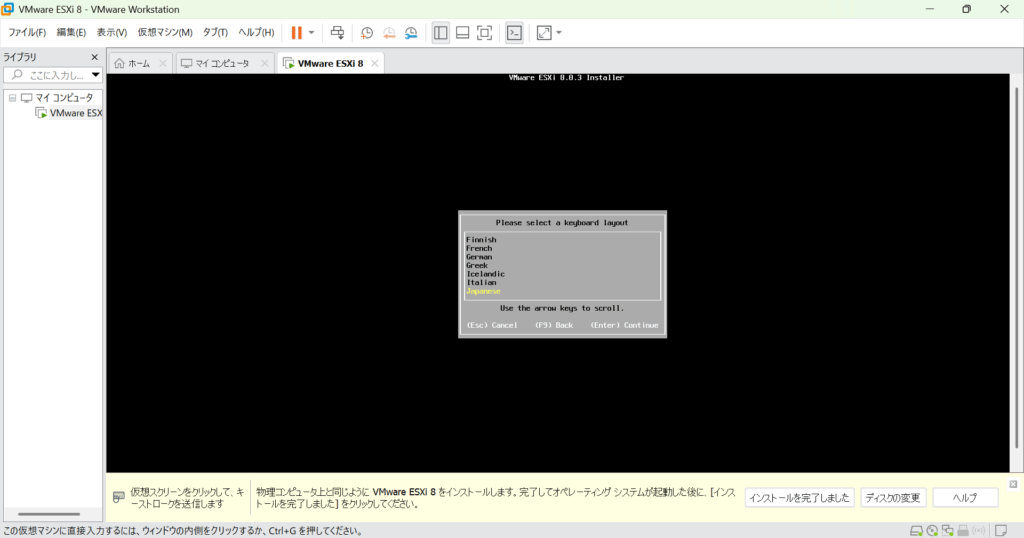
キーボードのレイアウトを聞かれます。「Japanese」を選択し、エンターキー。
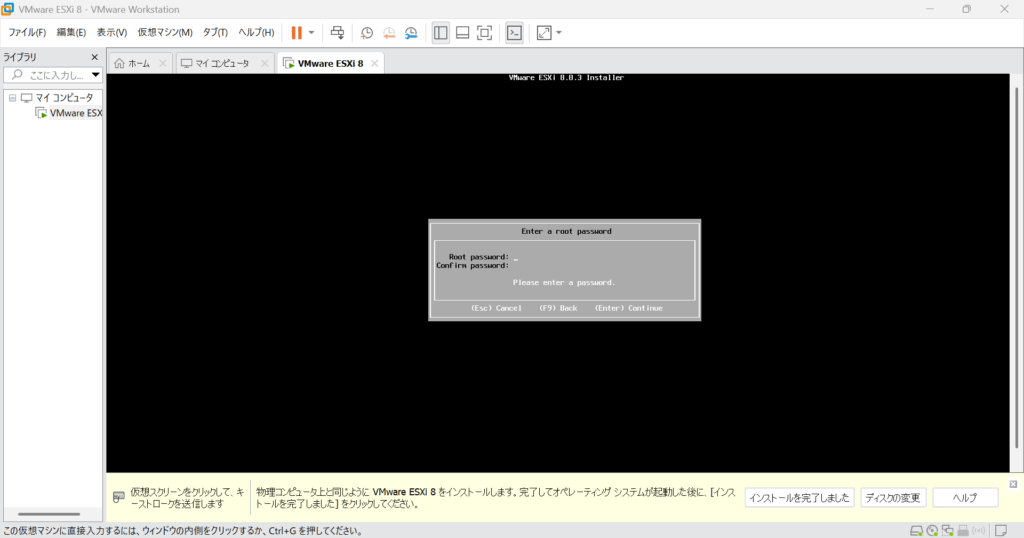
root権限のパスワードが聞かれます。入力してエンターキー。
インストール確認画面に遷移します。
中身を確認して、F11キーをおします。

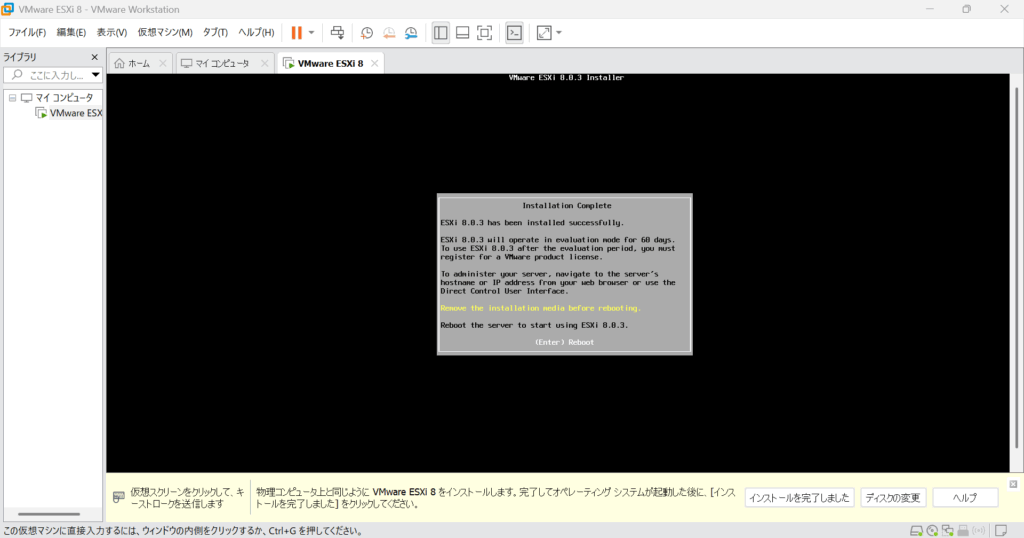
インストールが完了しました。エンターキーで再起動させます。
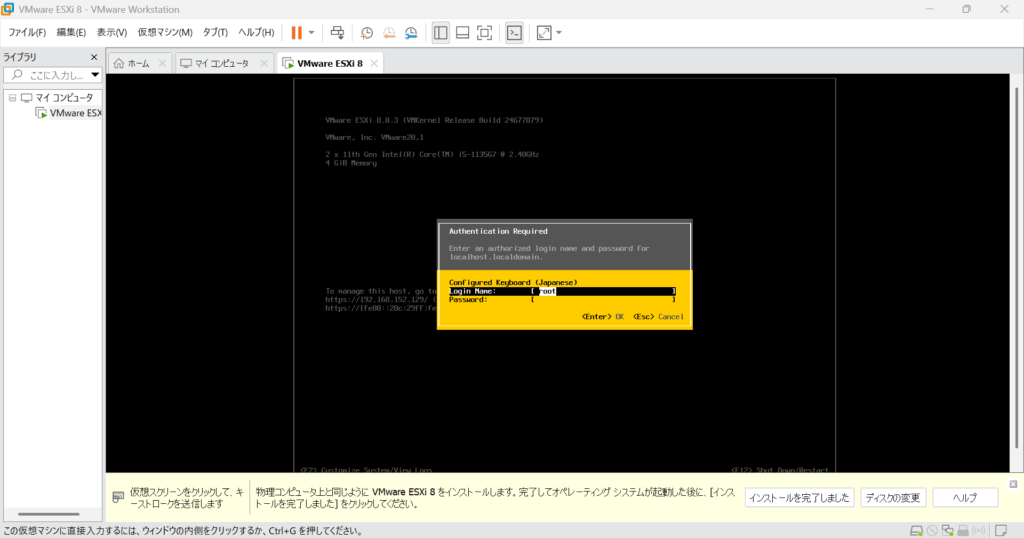
ログイン情報が表示されます。
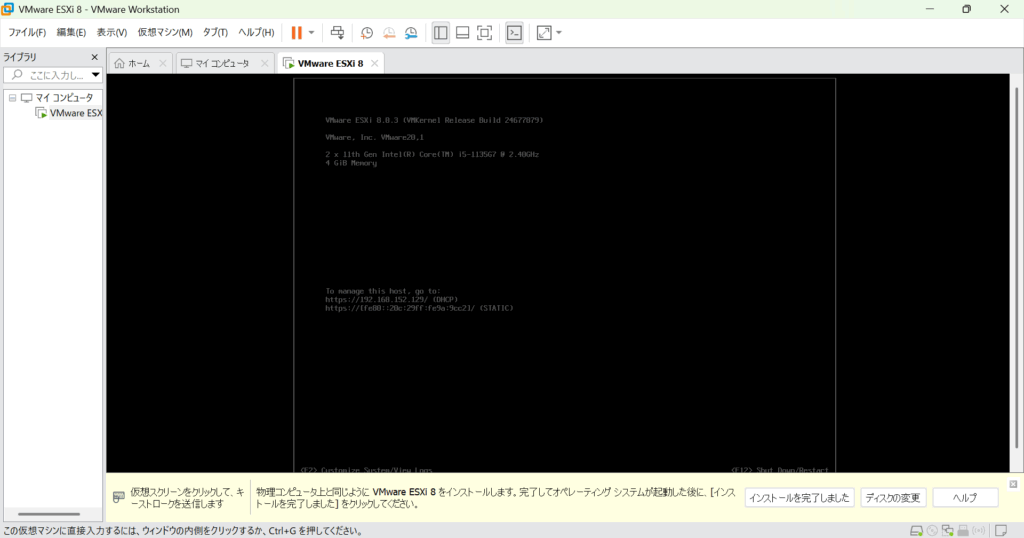
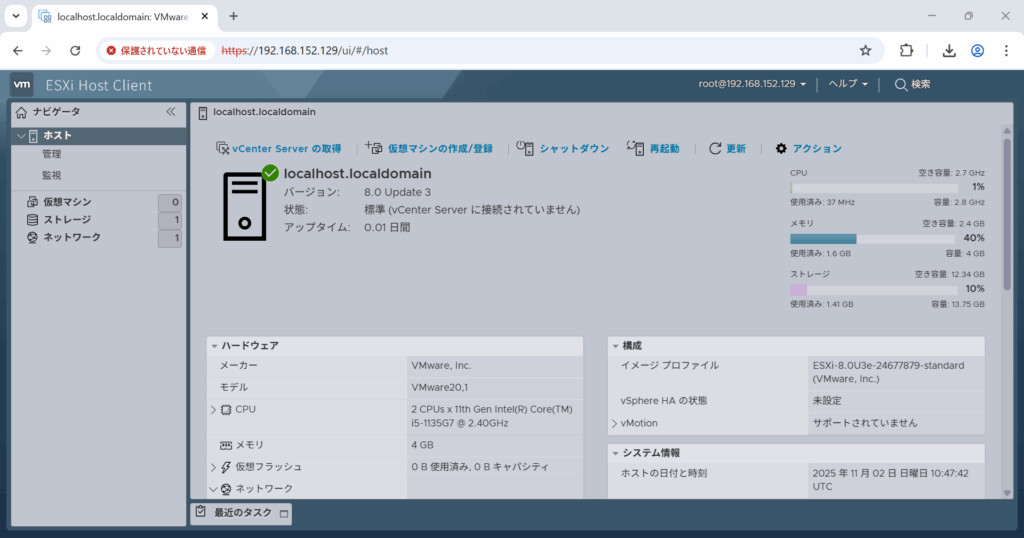
下に記載のIPアドレスにブラウザでアクセスすると、ログイン画面が見られました。

初期設定対応
ログイン
ユーザ名はroot、パスワードはインストール時に設定したパスワードでログインできます。
インストールが完了した画面で、F2を押すと、
System Customization画面が表示されます。



コメント